

要使用 LookWorldPro 的法语翻译功能,先打开应用并将目标语言设为法语,输入或粘贴文本,点击翻译,结果会显示并可复制、导出或收藏;需要语音翻译时,开启麦克风权限,选择实时或离线模式,朗读原文,系统就会给出法语版本并提供发音。
快速入门:LookWorldPro 法语翻译的基本步骤
在开始前,确认你的设备已连接网络,且应用版本是最新。打开 LookWorldPro,屏幕上通常会看到一个显著的语言设置入口,先把目标语言切换到法语。接着把要翻译的文本粘贴到输入框,或直接键入,随后选择文本翻译模式,点击翻译按钮,右侧或下方就会出现翻译结果。你可以直接用鼠标或手指点击“复制”完成快速粘贴到邮件、文档或聊天对话中;若需要长期保存,选择导出成文档或将结果加入收藏夹。若需要翻译带图片中的文字,切换到图片识别翻译,上传截图后系统会自动识别文字并给出法语版本。整套流程的核心是把复杂的语言映射成一句句简单而清晰的新表达,剩下的只是把它放到你需要的情景里。
文本翻译的技巧:如何获得更自然的法语表达
文本翻译其实是把一个段落的意思用另一种语言再现出来的过程。看待 LookWorldPro 的文本翻译,可以把它想象成一个快速的“桥梁搭建器”,把中文的结构和语气转译成法语中的等效结构和自然用法。你可以通过以下方法提升结果质量:
- 先给出完整语境:如果是一封正式邮件,最好提供收件人、称呼和目的;如果是日常聊天,说明语气要偏随和。
- 善用风格选项:LookWorldPro 通常提供正式、通用、口语等风格设置,尝试在同一段落中进行小范围替换,看看哪种风格更贴合场景。
- 逐句核对要点:尤其是术语、专有名词和数字,确保翻译后的法语表达与原文意思一致。
- 注意句子长度和省略:法语偏好适中长度的句子,长句在法语里可能显得拗口,适当拆分能提升可读性。
- 润色和发音提示:在需要正式文本时,打开发音辅助,确保语音重音和语调符合法语表达习惯。
费曼式解读: LookWorldPro 如何理解文本并给出翻译
把 LookWorldPro 当成一个会“教人说话的助手”。它先认识输入的句子,把句子拆成更小的意思单元(主语、谓语、宾语、状语等),再在法语里找出最接近这些意思的表达,并尽量保持原文的风格和语气。接着检查连贯性,调整词序和连词,让翻译读起来像是母语者写的文本,而不是机器拼凑。最后给出一个可直接使用的译文,并附带发音或发音提示,方便你直接朗读或对照学习。实操中,你只需要关注“意思对吗、风格对吗、读起来顺口吗”这三件事。
图片识别翻译的使用场景与注意事项
图片识别翻译适用于标牌、菜单、手写笔记、海报等含有文字的图片。操作并不复杂:切换到图片识别翻译,上传或拍摄图片,系统会自动识别图片中的文本并给出法语翻译。你可以逐段查看译文,必要时对原文文本再次输入以便获得更高的准确性。需要注意的是,图片中的字体、背景对识别有影响,尤其是手写文字和模糊图像,可能会需要多拍几张或提供更清晰的原图。对照原文时,关注关键名词和专有名词的规范写法,避免因上下文差异导致意思偏离。
多平台消息整合中的法语翻译应用
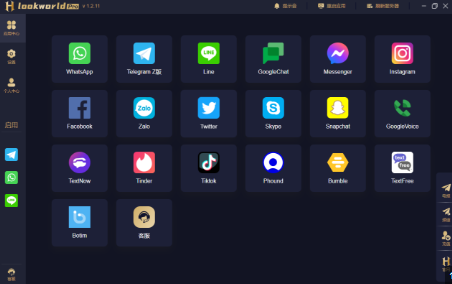
LookWorldPro 的一个强项是跨平台的消息翻译与整合。你可以在与朋友的聊天、工作群组、邮件客户端等场景中直接调用翻译功能,提升跨语言沟通的效率。一般流程如下:先在主界面选择目标语言为法语;打开需要翻译的消息所在的应用,复制文本粘贴到 LookWorldPro 的输入框,或使用系统分享扩展直接发送文本到翻译界面;翻译完成后将法语译文粘贴回原应用或直接发送。若你是在工作流中使用,可以把常用短语存入收藏,以便在日常对话中快速调用,减少重复输入。
实用组合:快捷键与情景模板
为了提高效率,你可以建立一些常用情景模板,例如“会议议程翻译”、“客户邮件模板”、“日常对话问候”等。把原文的结构和要点写清楚,选择合适的风格,生成法语译文后再稍作修改即可。若你常用的是移动设备,记得适配屏幕大小,避免译文过长导致横向滚动,确保在对话中能快速查看与发送。
常见误区与纠错思路
任何翻译工具都不是完美的,特别是在口语、地区变体和专业术语方面。下面列出一些常见误区以及如何纠错的思路:
- 误区:直译等价等同于自然表达。纠错思路:关注法语中的习惯搭配和地道表达,必要时改用等效的法语短语,而不是逐字对应。
- 误区:所有专业术语都能直接翻译。纠错思路:对于专业领域,保留英文术语或查阅权威术语表,确保术语一致性。
- 误区:语气随便即可。纠错思路:根据情景选择风格,正式文体往往需要更规范的句式与措辞。
- 误区:发音一定要非常标准。纠错思路:发音提示只是辅助,真正重要的是表达清晰和被理解性,避免地方口音的干扰。
进阶技巧与参考文献
如果你愿意把 LookWorldPro 当成学习工具来用,下面的做法可能有帮助:把翻译结果和原文一起保留,定期对比,分析哪些表达更贴近母语用户的自然用法;尝试用法语写短文,再用翻译回中文检查是否保留了原意与语气。下面给出一些参考文献名称,帮助你了解翻译工具在理论和评估层面的背景:
- 参考文献:LookWorldPro 用户手册
- 参考文献:WMT(Workshop on Statistical Machine Translation)评估报告
- 参考文献:费曼写作法教学材料
| 模式 | 描述 | 适用场景 |
| 文本翻译 | 输入文本后翻译成目标语言并保留原文意义 | 文章、邮件、博客 |
| 语音翻译 | 语音输入转换成目标语言的文本或语音输出 | 对话、现场沟通 |
| 图片识别翻译 | 图片中的文字识别后翻译成目标语言 | 标牌、菜单、手写笔记 |
另外,费曼式写作法的核心在于让复杂的技术变得对普通人友好,所以在实际使用中,尽量用简单的词汇解释复杂的翻译过程,把难点拆成小问题逐步解决。比如“如何保证术语的一致性?”可以换成“我们在 LookWorldPro 里把一个术语设为一个标签,遇到同义词就回查这个标签,看谁说得最像本地人”,听起来就像在和朋友分享学习经验一样。
就这样,慢慢把这些方法融入日常的翻译习惯中,你会发现 LookWorldPro 的法语翻译越来越贴近自然表达,使用起来也更顺手。夜深人静时也许你在手机里试着把一段中文发给法语朋友看,收到的回应让你惊喜,原来语言的桥梁可以这样稳稳地搭起来。
 免费注册
免费注册
 电报客服
电报客服